

Детский режим (Realme Kids Space)
Для чего нужно: это масштабный инструмент с расширенными функциями, благодаря которому вы можете создать на своем мобильном устройстве дополнительное пространство для ребенка. Детский режим позволяет заблокировать ненужные приложения и оставить только те, которые пригодятся ребенку — например, игры и развивающие программы. Есть возможность выставить лимит использования – от 15 минут до 3 часов. По истечению указанного времени ребенок больше не сможет пользоваться устройством.
Можно ограничить доступ малыша к интернету, отключив Wi-Fi и запретив передачу мобильных данных. В Kids Space ребенок не будет иметь доступ к системным настройкам и не сможет проводить другие важные операции, такие как удаление приложений и редактирование файлов.
Как использовать: для создания детского режима заходим в пункт «Конфиденциальность» и пролистываем страницу до большого раздела «Защита личных данных». Здесь нажимаем «Детский режим» и проводим подробную настройку. Когда все нужные параметры будут выставлены, внизу кликаем по голубой кнопке «Войти в «Детский режим»».

Галерея
Для чего нужно: в «Галереи» отображаются созданные фото и видео. На главном экране сразу высвечиваются все фотографии и видео без сортировки по альбомам. Многие пользователи интересуются, как сделать так, чтобы новые фото отображались сверху, а старые снизу. К сожалению, порядок отображения в системной «Галереи» изменить нельзя – свежие снимки оказываются в самом низу страницы.
Как использовать: открыв приложение, вы сразу попадаете в главный раздел «Фото», где собраны все сделанные снимки и видео. Они отсортированы по датам, которые отображаются вверху мелким шрифтом. В следующем разделе находятся альбомы, и там уже есть более подробная сортировка материалов: «Все», «Camera», «Screenshots», «Bluetooth» и т. д. Во вкладке «Поиск» можно найти нужные фото по меткам, таким как «Люди», «Места», «Еда», «Животное» и другие.

Сообщения
Для чего нужно: в предустановленном приложении «Сообщения» нет ничего особенного. Это стандартная программа для просмотра и отправки SMS. Тем не менее, интерфейс системных «Сообщений» намного удобнее по сравнению с аналогичным приложением от Google.
Как использовать: на главном экране отображаются все входящие и исходящие сообщения. Жирным шрифтом выделено имя контакта, а рядом располагается фото абонента или просто геометрическая фигура. Для просмотра всей переписки нужно кликнуть по конкретному чату. Чтобы отправить СМС, нажимаем по голубому плюсу в верхнем правом углу экрана, вводим номер или имя контакта, а в строке «Сообщение» пишем сам текст. Для отправки кликаем по вертикальному плюсу в голубом кружке.

AltStore
Вариант для продвинутых пользователей. Программа имитирует среду, в которой пользователь превращается в разработчика, тестирующего приложения, и может запускать программы в тестовом периоде, который составляет 7 дней. По истечении срока время сбрасывается и отсчет тестового периода начинается снова. Таким образом приложение продолжает работать в обход официального магазина. Но помните, что при использовании банковских сервисов никто не отвечает за безопасность данных. А вот восстановить доступ к играм или музыкальным плеерам – вполне можно.
Есть ряд ограничений:
- для установки AltStore нужен компьютер;
- на одно устройство можно скачать не более 10 программ;
- одновременно разрешается пользоваться 3 приложениями;
- для установки программ на смартфон также необходим компьютер, причем и он, и iPhone должны быть подключены к одной сети.
Веб-приложения
Web-app или веб-приложения – возможная альтернатива App Store. Подобная идея уже успешно реализована в Иране — это государственный магазин приложений Sibapp, который является каталогом веб-приложений местных компаний и частных разработчиков.
Веб-приложения открываются в браузере и представляют собой интерактивные веб-страницы. Так как они работают через браузер, а не как отдельные программы, то подходят для любого устройства Apple. Сегодня таким образом можно заменить мобильные приложения некоторых российских банков, например, Сбера.
Чтобы быстрого доступа к веб-приложению надо создать для него ярлык на рабоччем столе. Для этого откройте нужный вам сайт в браузере Safari, например, личный кабинет в онлайн-банке. Нажмите на иконку “Поделиться” и выберите пункт “На экран «Домой»”. Иконка сайта появится на рабочем столе iPhone.
Магазин тем
Для чего нужно: Theme Store пригодится для полной кастомизации вашего мобильного устройства. В нем представлено огромное количество тем, обычных и живых обоев, рингтонов и шрифтов. Магазин тем позволяет разнообразить внешний вид экрана блокировки и рабочего стола. Так что если надоела стандартная тема и обои – зайдите в это приложение, там найдете много интересного.




Как использовать: по умолчанию магазин тем недоступен в глобальных версиях Realme и Oppo. Но у нас есть подробная инструкция, воспользовавшись которой, вы сможете сменить региональную привязку смартфона и установить theme store
Обратите внимание, что гайд создавался на основе Realme UI 1.0 и Android 10. На Андроид 11 пока сменить регион нельзя, поэтому возможны существенные проблемы с установкой магазина
Но в ближайшее время, скорее всего, появятся действенные методы.
Альтернативы Apple App Store
Нельзя просто взять и установить на iPhone приложение, скачанное вне App Store и не верифицированное разработчиком, авторизованным Apple. Может помочь джейлбрейк, то есть взлом файловой системы устройства, но он возможен не для всех прошивок. К тому же нет гарантий, что с вашим взломанным смартфоном ничего не случится.
Конечно, разработчики NashStore заявляют, что, возможно, их магазин приложений в перспективе станет альтернативой App Store, но пока непонятно, каким образом это будет реализовано. Кроме того, есть вероятность, что уже в iOS 17 появится возможность установки программ из сторонних магазинов, но пока это только слухи.
Правда, все же существуют способы загрузки приложений на iOS без джейлбрейка – мы выбрали самые безопасные из них.
Диспетчер файлов
Для чего нужно: в «Диспетчере телефона» отображаются все материалы, хранящиеся на мобильном устройстве. Материалы удобно отсортированы на главном экране по вкладкам «Фото», «Видео», «Документы», «Музыка», «APK», «Загрузки», «Архивы» и «Прочее». Приложение позволяет получить доступ ко всем папкам, расположенным во внутренней памяти. Отображение скрытых файлов включается по желанию. Если к телефону подключена карта памяти или другой внешний накопитель, его содержимое также можно просмотреть через проводник.
Как использовать: при открытии файлового менеджера сразу открывается главный экран с материалами, отсортированными по разделами. Если немного прокрутить страницу, можно быстро посмотреть все файлы: новые материалы отображаются вверху, старые – внизу.
Для доступа к файловой системе нужно кликнуть по значку папки на верхней панели. Там же есть иконка со щеткой, позволяющая быстро запустить сканирование телефона на наличие мусорных файлов и последующее их удаление.
Капсула сна (Realme Sleep Capsule)
Для чего нужно: данное приложение способствует улучшению сна. Функция новая, но ее уже активно используют многие пользователи. Суть программы состоит в том, что вы добавляете в «белый список» только ограниченное количество приложений, которыми можете пользоваться во время сна. Например, это может быть «Телефон», «Сообщения» и «Telegram».
В течение месяца можно только три раза поменять выбранные приложения. Также, разумеется, устанавливается период бездействия. Именно в этот промежуток времени система не разрешает пользоваться всеми программами. Что это даст? Пользователь станет меньше времени проводить за просмотром соцсетей и веб-страниц, за счет чего улучшится качество и продолжительность сна.
Как использовать: для активирования Seep Capsule нужно зайти в «Настройки» и открыть «Лаборатория Realme». В этом разделе откройте вкладку «Капсула сна» и укажите время бездействия в первой графе, например, с 22:00 до 6:00 следующего дня. Активируйте ползунок. Во вкладке, расположенной чуть ниже, внесите приложения в «белый список». Отменить установленные лимиты можно в этом же разделе, но не чаще 3 раз в течение 30 дней.
Браузер
Для чего нужно: это еще одно полезное стандартное приложение в Realme. Системный браузер работает на базе стандартного Google Chrome. Со своей главной функцией, а именно с поиском пользовательских запросов, браузер справляется без проблем. Но некоторых может насторожить частичный перевод на русский язык и большое количество бесполезных рекламных объявлений.
Как использовать: как только вы зайдете в браузер, откроется главная страница с поисковой строкой. В нее водим запрос и ждем появления результатов. Здесь ничего нового и особенного нет – все как в стандартных браузерах. Перейдя в настройки, можно выбрать поисковую систему (Google, Bind, Yahoo и DuckDuckGo), указать размер шрифта, активировать блокировку рекламы и т. д.
Сообщество (Realme Community)
Для чего нужно: это официальный форум Реалми. Там появляются интересные новости, а пользователи вступают в обсуждения, задают свои вопросы и публикуют посты. На этой площадке можно приятно провести время, поучаствовать в конкурсах, посмотреть прямые эфиры, подписаться на пользователей, публикующих полезную информацию.
Как использовать: нужно авторизоваться, чтобы стали доступны все возможности форума. Для этого на нижней панели открываем вкладку «Я» и нажимаем «Войти». Вводим данные от своего аккаунта HeyTap, либо создаем новую учетную запись. Теперь можно просматривать различные посты и публиковать собственные, а также оставлять комментарии и участвовать в обсуждениях.






Realme PC Connect
Для чего нужно: это новое приложение, появившееся в Realme UI 3.0. PC Connect представляет собой технологию, обеспечивающую расширенное взаимодействие между смартфоном и ПК. Есть возможность транслировать происходившее на экране телефона на компьютер, синхронизировать буфер обмена, напрямую передавать файлы между устройствами. Подробнее о данной функции мы рассказывали в отдельной статье.
Как использовать: подробную инструкцию по использованию PC Connect вы можете найти в специальной статье. Здесь продублируем только основные моменты:
- Скачиваем программу с официального сайта и устанавливаем на компьютер.
- На смартфон ставим приложением HeySynergy.
- Включаем технологию на телефоне, открыв «Настройки» – «Подключение и общий доступ» – «Беспроводная передача».
- Подключаем мобильное устройство к компьютеру через ранее установленную программу.
- Пользуемся доступными опциями.
Обратите внимание! Технология PC Connect пока доступна только для ограниченного количества моделей: Realme GT Neo 2, Realme GT, Realme GT Master Edition. Если говорить о смартфонах Oppo, то там главное требование к работе опции заключается в обновлении до прошивки ColorOS 12
Камера
Для чего нужно: стандартная камера Realme имеет простой интерфейс и только необходимые опции. В стандартном приложении есть все необходимое для комфортной съемки, но некоторые пользователи жалуются на маленькое количество настроек и режимов. Качество сделанных фото и видео зависит от технических характеристик основной и фронтальной камеры. Если хотите самостоятельно улучшить качество – присмотритесь к Google камере.
Как использовать: в нижнем меню переключаются режимы съемки: «Видео», «Фото», «Портрет», «Еще» («Ускоренная съемка», «Ultra macro», «Съемка по отпечатку пальца», «Экспертная съемка», «Панорама»). Вверху расположены иконки для включения вспышки и HDR режима. Там же можно активировать повышенную насыщенность цвета и выбрать цветовой фильтр. Значок с тремя горизонтальными линиями отвечает за показ дополнительного меню, в котором можно изменить рамку, запустить таймер или перейти в настройки.
Запись экрана
Для чего нужно: приложение позволяет записывать видеоролики с экрана смартфона. Это актуально, если хотите снять видео-инструкцию или игровой процесс. Звук может браться или с системы, или с микрофона. В первом случае будут слышны системные звуки (например, музыка с игры), а во втором – ваш голос. Можно включить и комбинированный вариант, чтобы звук автоматически записывался с системы и микрофона. Когда снимаете инструкцию по проведению какого-то действия в Android, рекомендуем включать показ касаний экрана – это облегчит понимание процесса.
Как использовать: для старта записи достаточно открыть шторку уведомлений и нажать по иконке «Запись экрана». Если значка нет, переходим в редактирование меню быстрого доступа и перетаскиваем иконку в рабочую область. Чтобы завершить запись, кликаем по красному квадрату в маленьком плавающем меню. Для перехода в настройки записи удерживаем иконку несколько секунд. Здесь можно выбрать источник звука, разрешение видео, включить запись с фронтальной камеры и показ касаний экрана. Подробнее о записи экрана читайте здесь.

Калькулятор
Для чего нужно: системное приложение «Калькулятор» позволяет помимо арифметических вычислений:
- конвертировать данные (например, мегабайты в гигабайты);
- рассчитать ИМТ и возраст;
- определить размер скидки;
- высчитать разницу в дате;
- конвертировать единицы измерения длины, площади, объема, температуры, скорости, времени, массы и системы счислений.
Также в приложении есть калькулятор инвестиций, конвертер валют, кредитный калькулятор и НДС. Инструмент выполнен в белом цвете с черно-оранжевыми элементами. Интерфейс простой и понятный. Системный калькулятор довольно многофункциональный, поэтому нет смысла скачивать стороннее приложение.
Как использовать: на главном экране расположен стандартный калькулятор. Для появления меню с другими операциями нужно нажать по иконкам в верхней части страницы.

Музыкальный праздник (Music party)
Для чего нужно: инструмент позволяет одновременно запускать музыку с двух телефонов Realme или Oppo. В результате появляется синхронизированная мелодия, которая громко и качественно играет. Использовать данную функцию можно как альтернативу аудиоколонке.


Как использовать: чтобы синхронизировать музыку, нужно открыть приложение на двух смартфонах.
- На первом телефоне нажимаем в центре «Создать группу», предоставляем доступ к местоположению и включаем геолокацию.
- Далее подключаемся к собственной точке доступа или к общей сети Wi-Fi.
- На экране высветится QR-код, который нужно просканировать другим смартфоном.
- На втором телефоне кликаем «Присоединиться к группе», включаем местоположение и сканируем код с первого устройства. Через несколько секунд телефоны подключаться друг к другу.
- Теперь с первого смартфона запускаем любую музыку. Для добавления своего трека жмем по плюсу в правом верхнем углу экрана.
- Для включения мелодии кликаем по красной кнопке воспроизведения. На двух смартфонах начнется автоматическое воспроизведение аудио.
Альтернативы Google Play Market
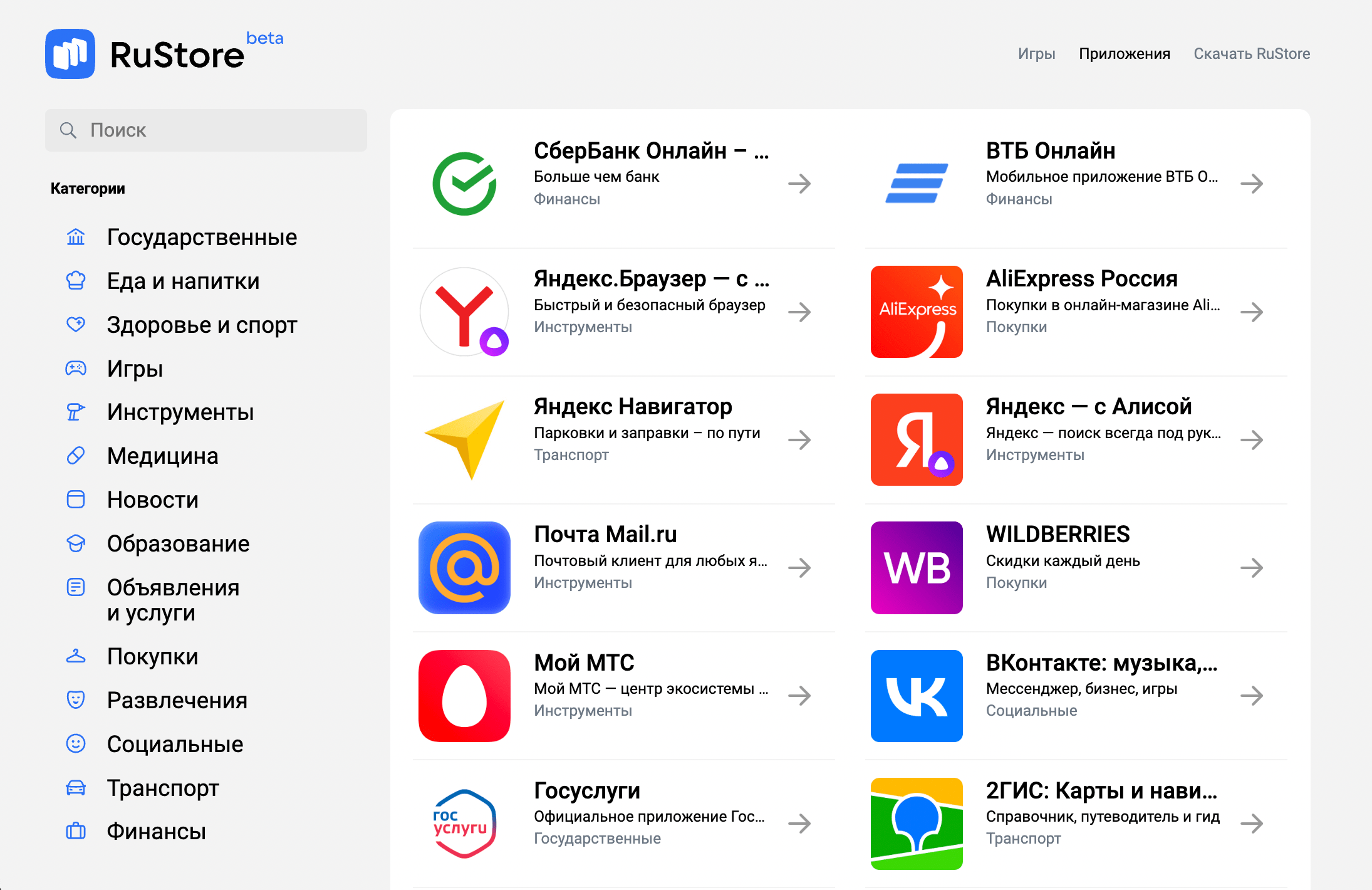
Android — открытая платформа, поэтому альтернатив Google Play достаточно много. Главное – разрешить установку приложений не из Play Market. Для этого перейдите в меню “Настройки” – “Безопасность” – “Дополнительные настройки”, в пункте “Установка приложений из неизвестных источников” дайте разрешение. Название разделов может незначительно отличаться в зависимости от версии ОС.
В Android 13 необходимо давать разрешение каждому источнику по отдельности. Также разрешать можно только установку конкретных приложений при загрузке того или иного APK-файла. Главное, скачивайте файлы только из надежных источников.
Клонирование приложений
Для чего нужно: данный инструмент создает копии определенных приложений. Это нужно в том случае, если у пользователя несколько аккаунтов, а приложение поддерживает только одну учетную запись. Дубликат ничем не отличается от оригинальной программы. Отличить копию можно по ярлыку со специальной пометкой. Системная функция на Realme позволяет клонировать только мессенджеры и соцсети. Если нужна копия другого приложения, придется воспользоваться сторонней утилитой.
Как использовать: откройте «Настройки» и перейдите в раздел «Клонирование приложений». Появится список приложений, которые можно клонировать. Выберите конкретную программу и передвиньте ползунок напротив «Клонирование приложения». В следующей вкладке копию можно переименовать. Клон отобразится на рабочем столе: в нижнем правом углу ярлыка появится специальная пометка.
